截图仅作界面示例,不使用图中邀请码、价格或账号资料;注册与购买条件以对应平台当前页面为准。
快速答案
添加自有设备、绑定账号后,从对应账号窗口验证代理。
准备代理资料 → 添加自有设备 → 填参并检测 → 绑定账号 → 在账号窗口验证。
一、下载客户端并准备代理资料
从软件的下载与注册页面准备客户端,完成账户登录后再进入设备配置。
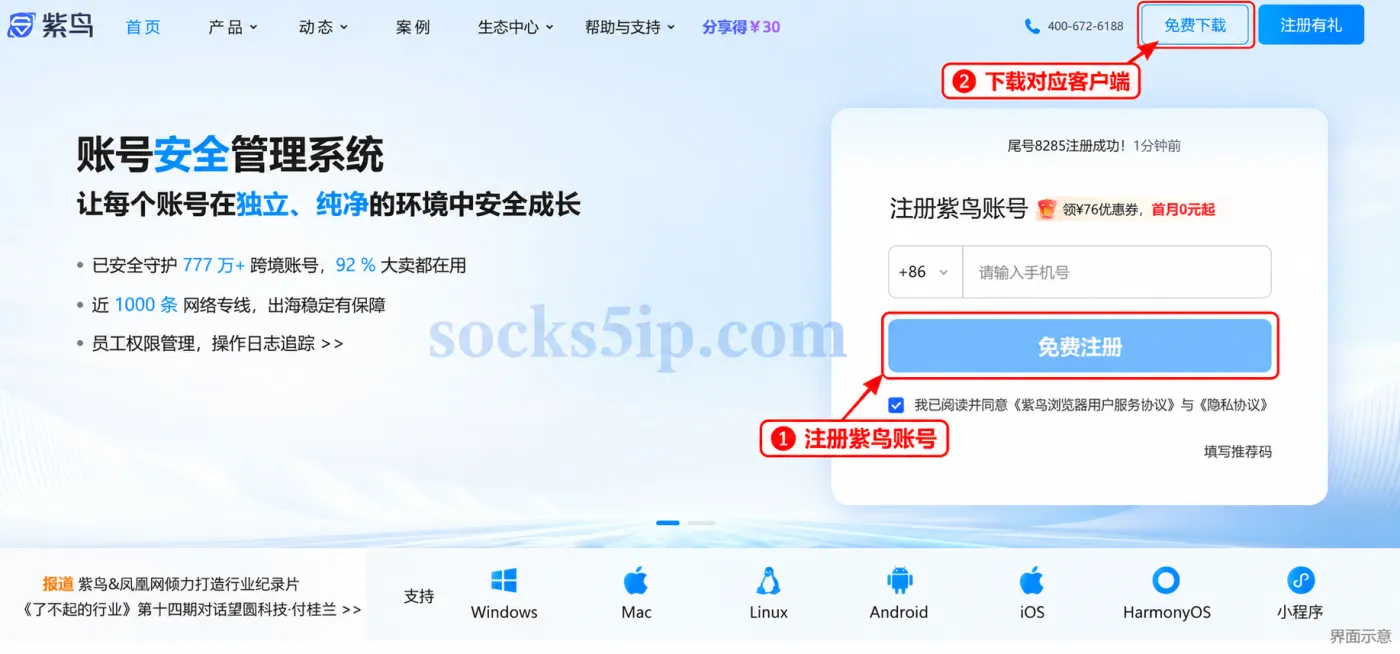
如何从节点资料中找到对应字段
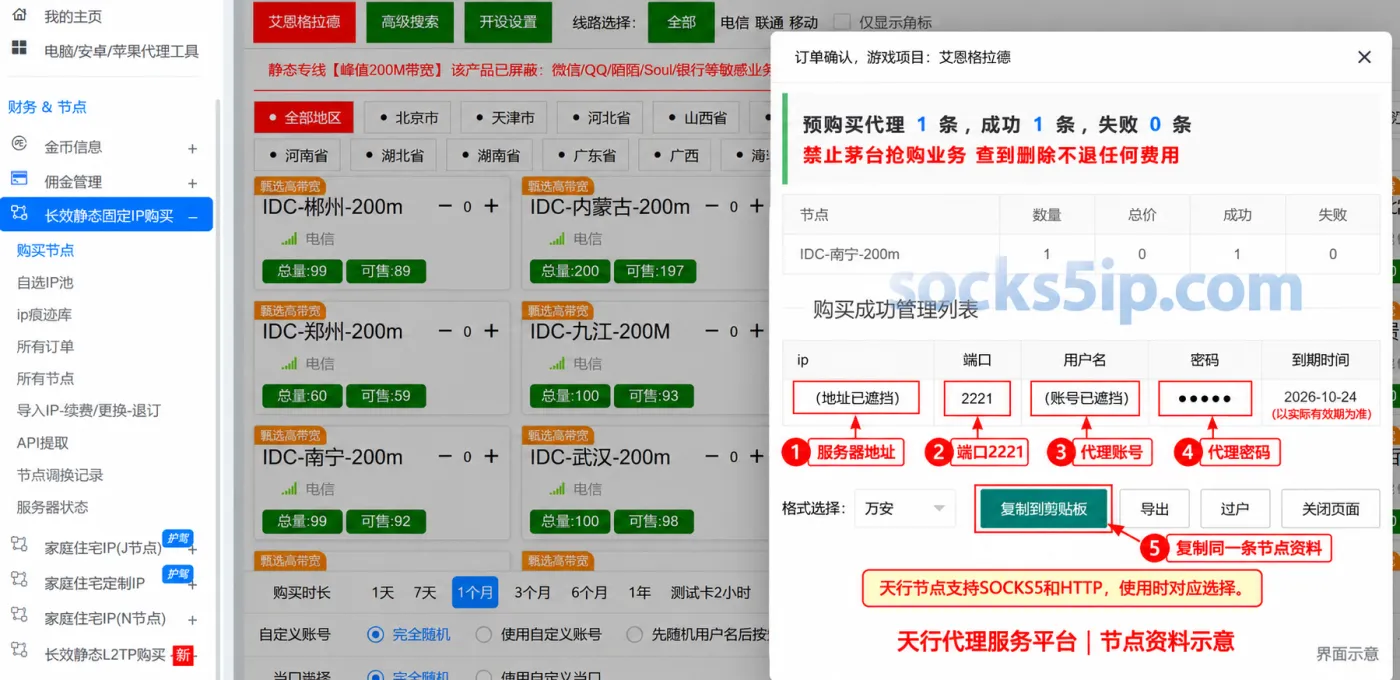
先从平台节点记录里找齐主机、端口、用户名及密码,后续字段需要逐一对应。
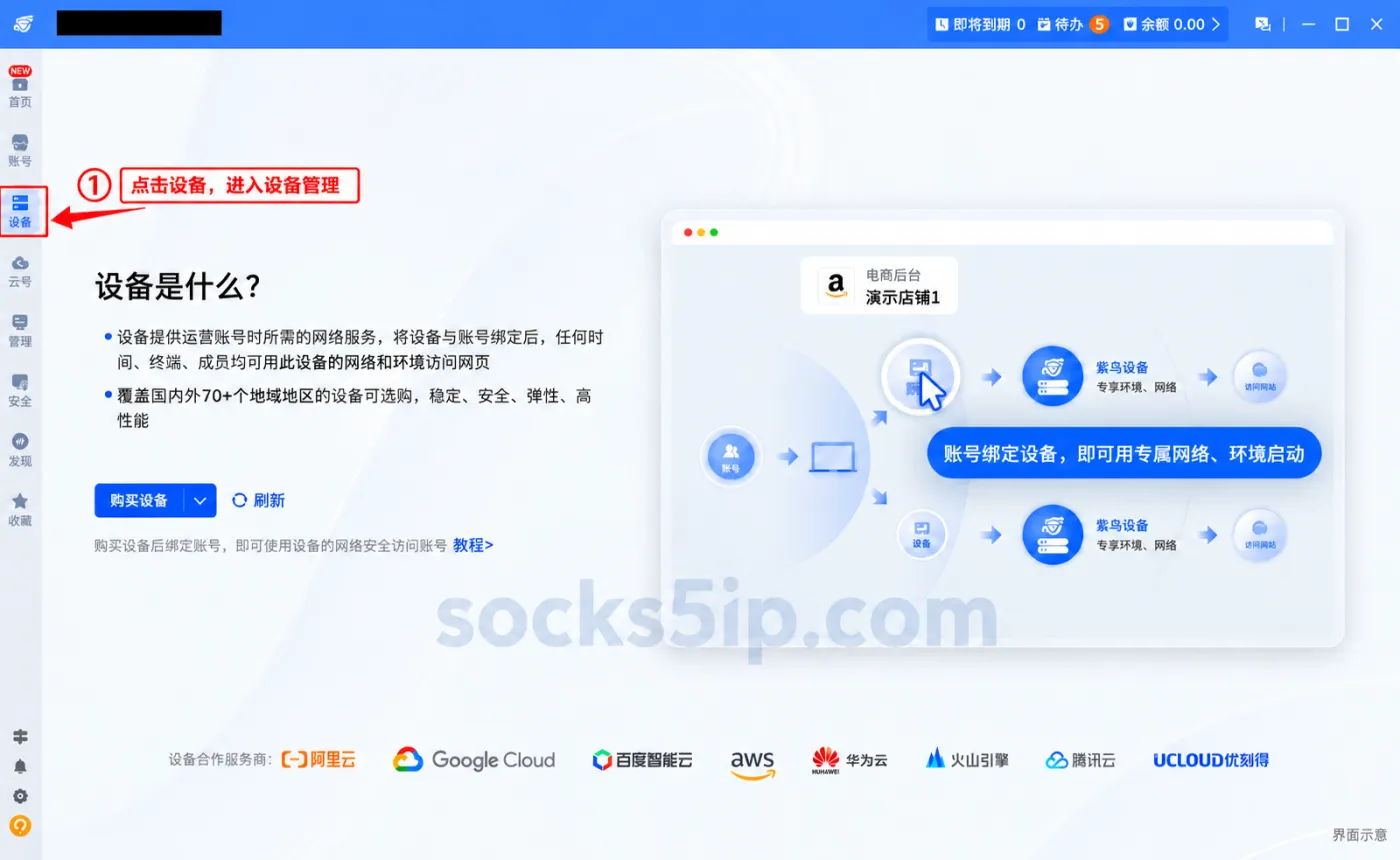
二、进入设备管理,单个添加自有设备
在客户端进入设备管理,查看当前已有设备及添加入口。
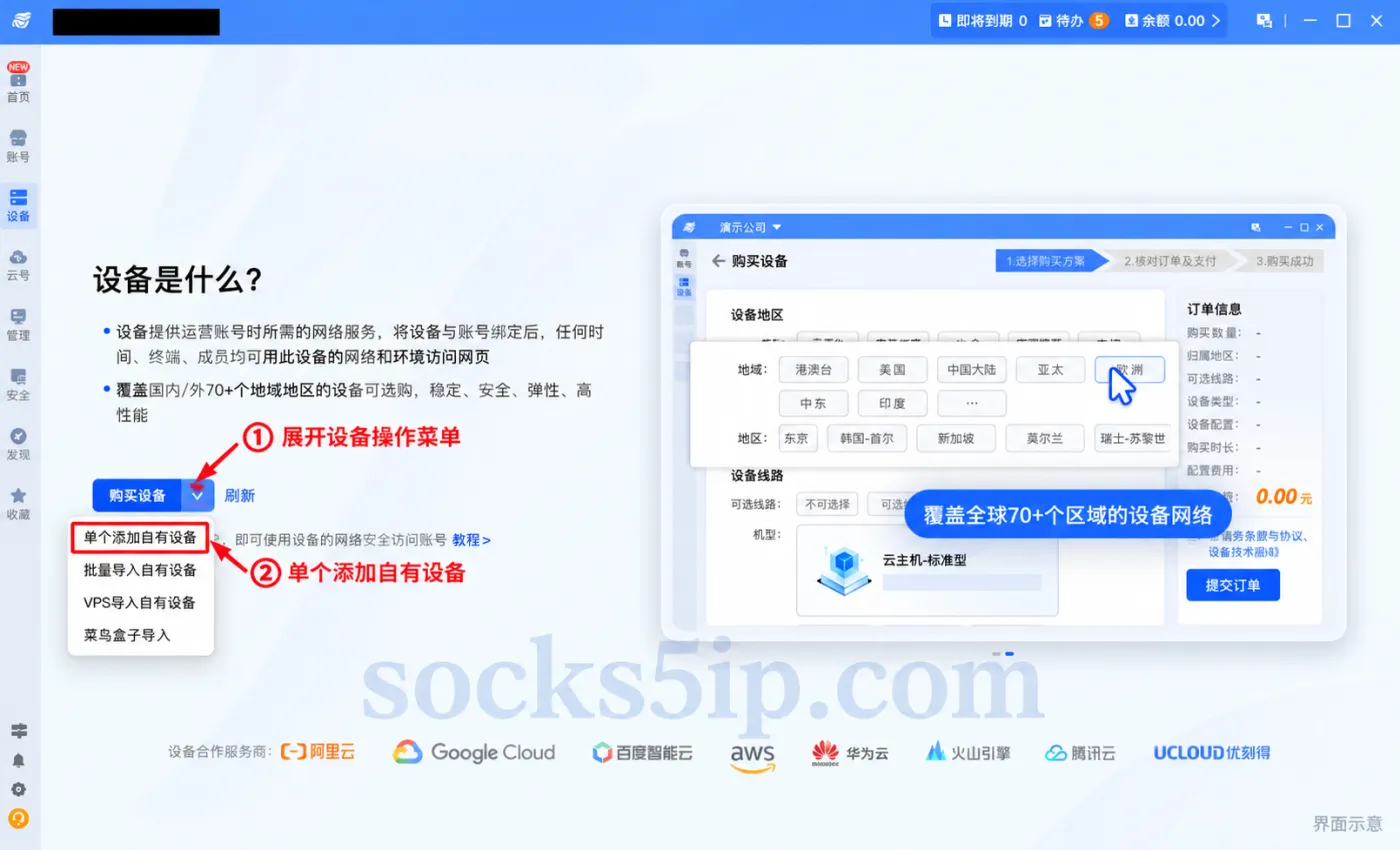
选择单个添加自有设备,为已有代理线路建立设备配置。
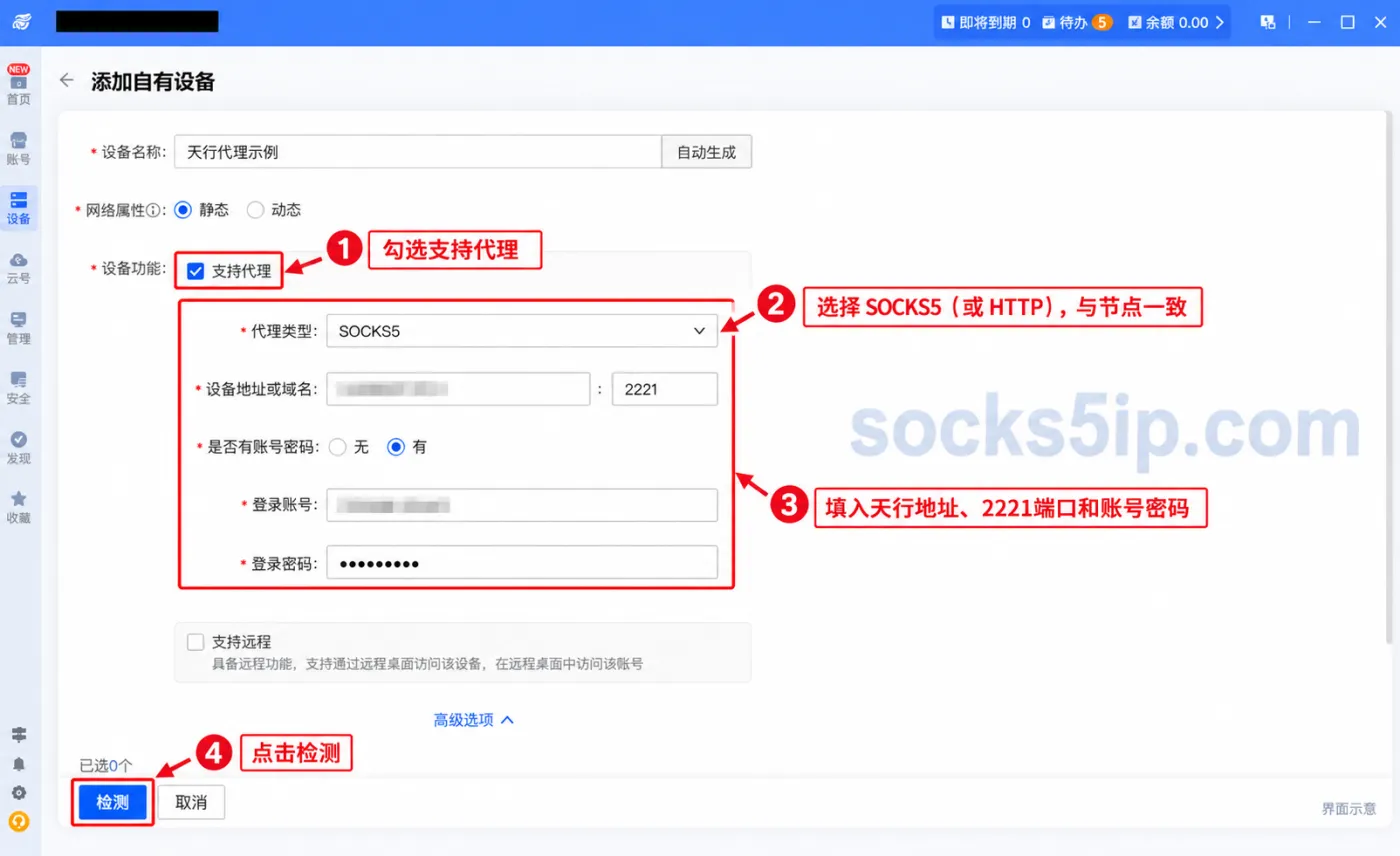
三、逐项填写SOCKS5或HTTP代理参数
启用代理,选择实际协议,并分开填入节点地址、端口和认证资料。
四、查看检测结果,确认添加并检查设备状态
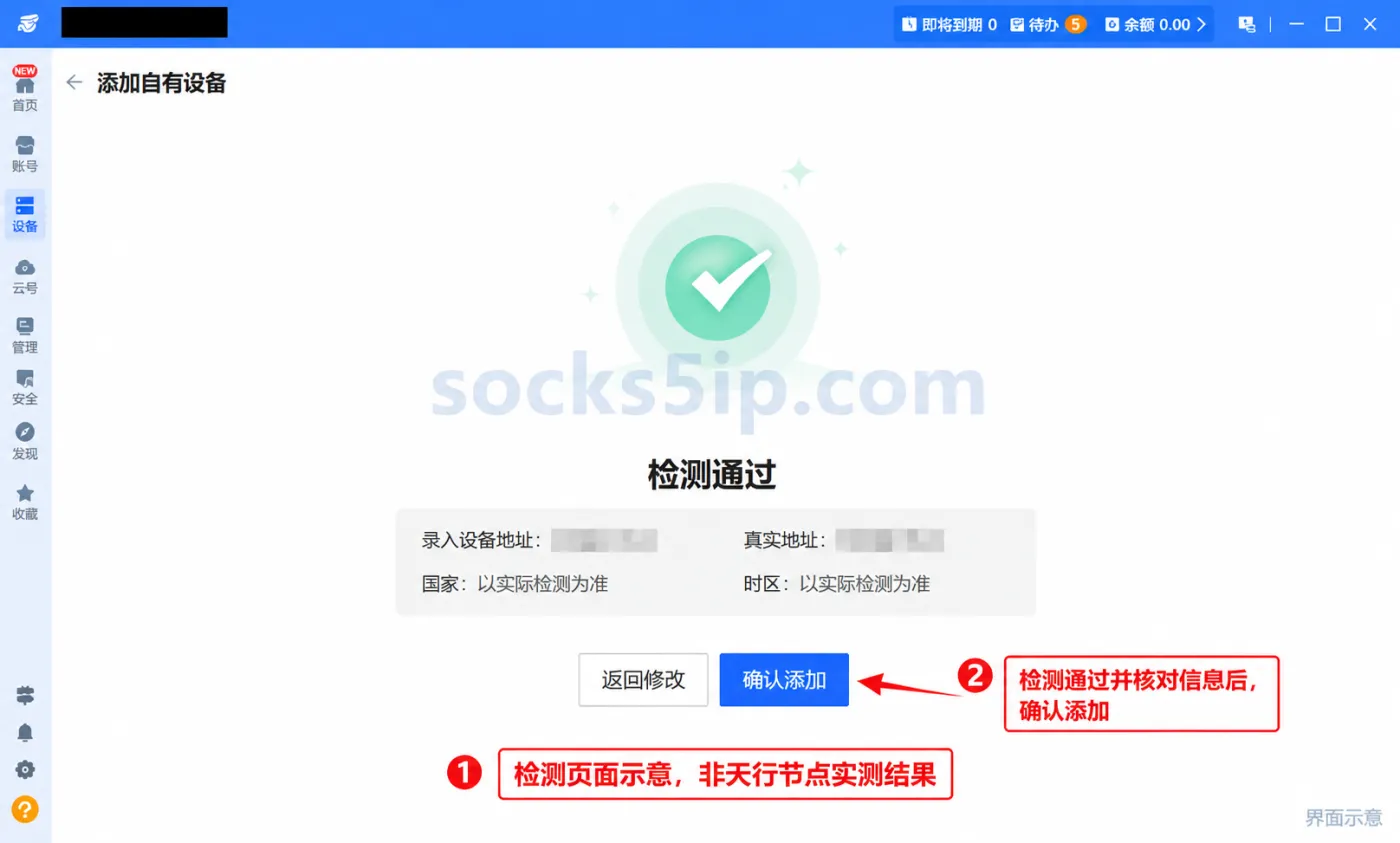
先查看代理检测结果,核对状态和地区,再确认添加这台设备。
五、添加账号并绑定正确的设备
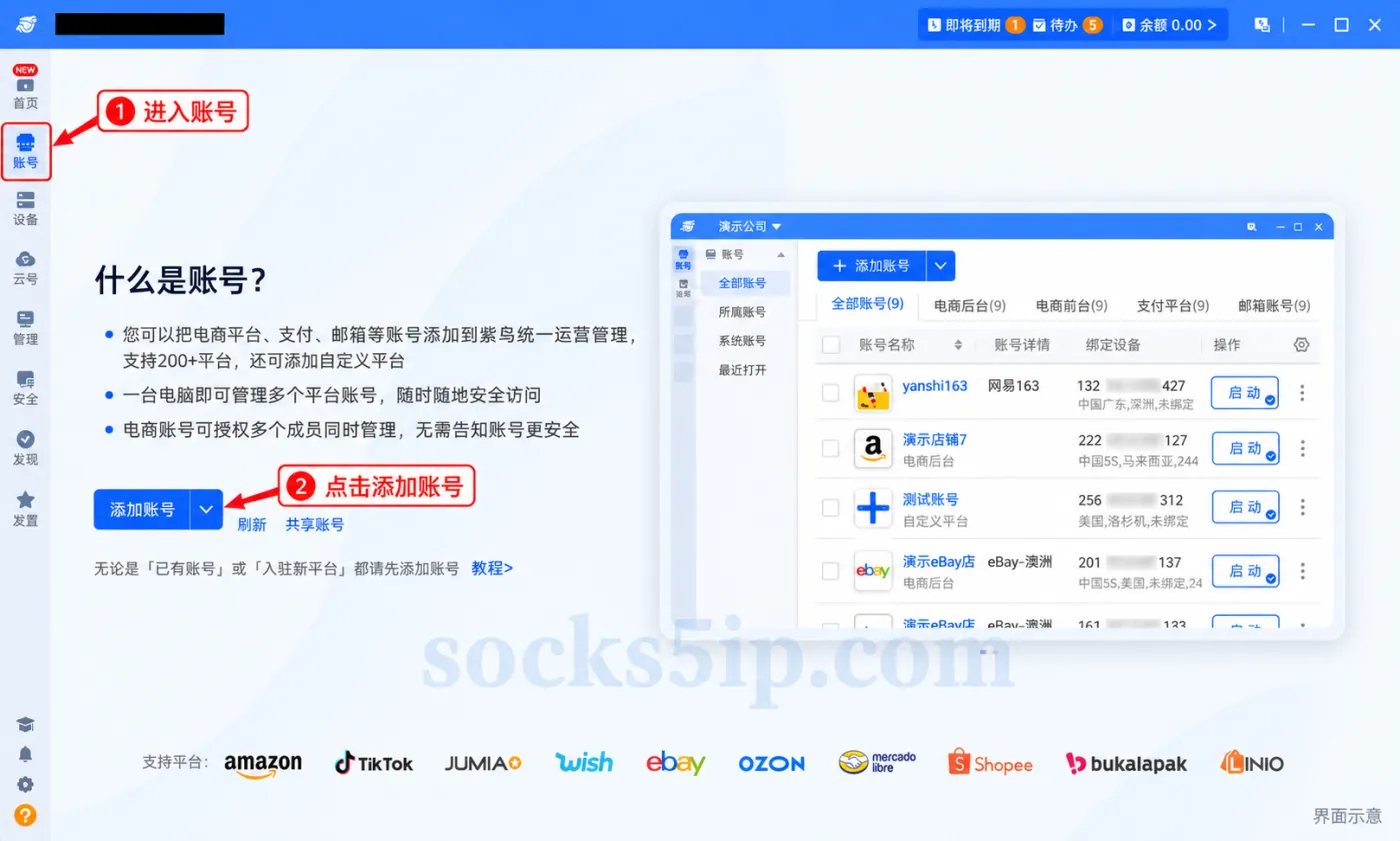
先进入账号管理
进入账号管理,使用添加账号入口,准备把账号关联到设备。
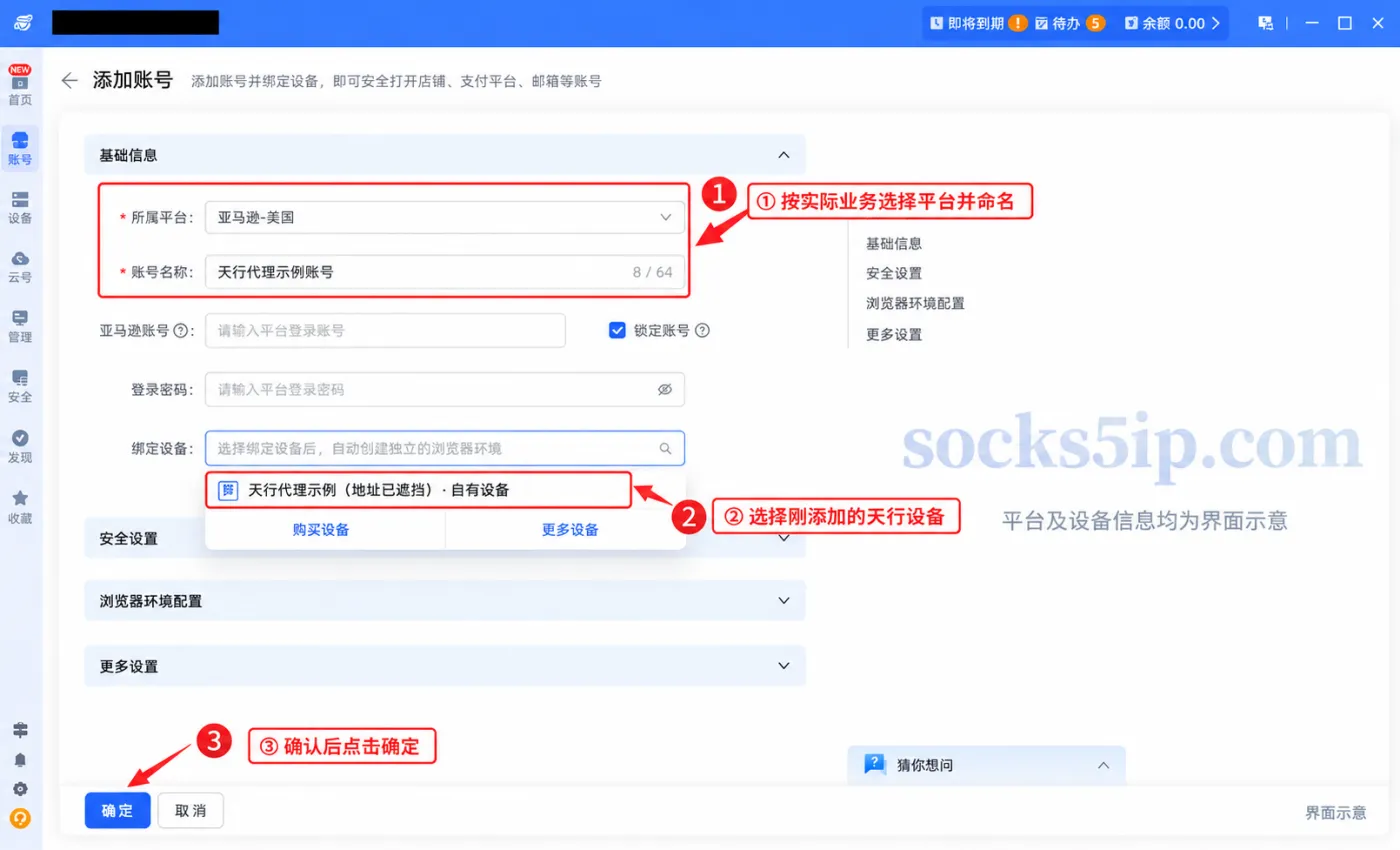
选择实际业务平台和刚添加的设备
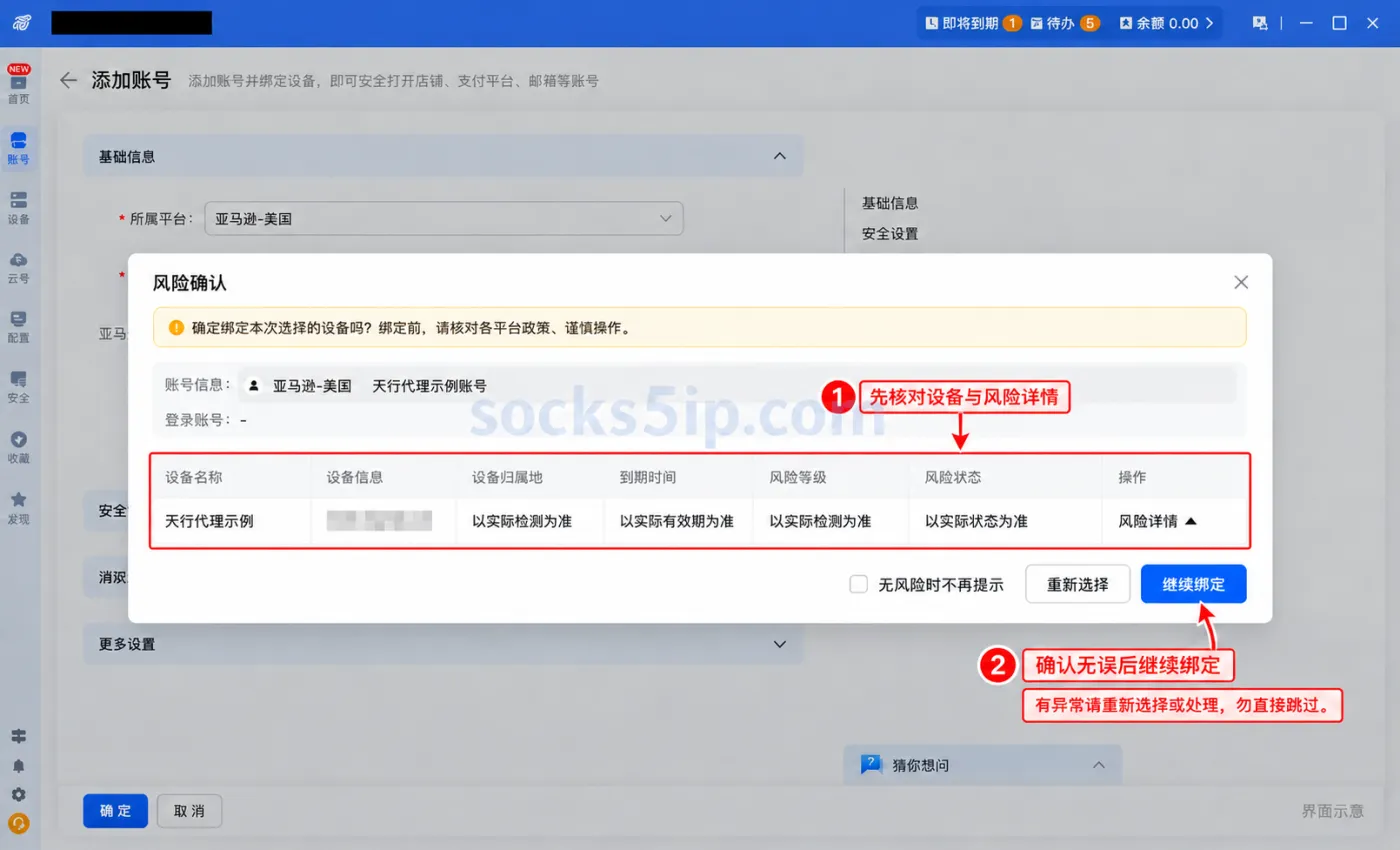
选择实际业务平台,并绑定刚建立的自有设备;不要误选其他账号使用的设备。
阅读风险提示后再决定是否继续
检查绑定对象及页面提示,确认设备与账号关系后再继续。
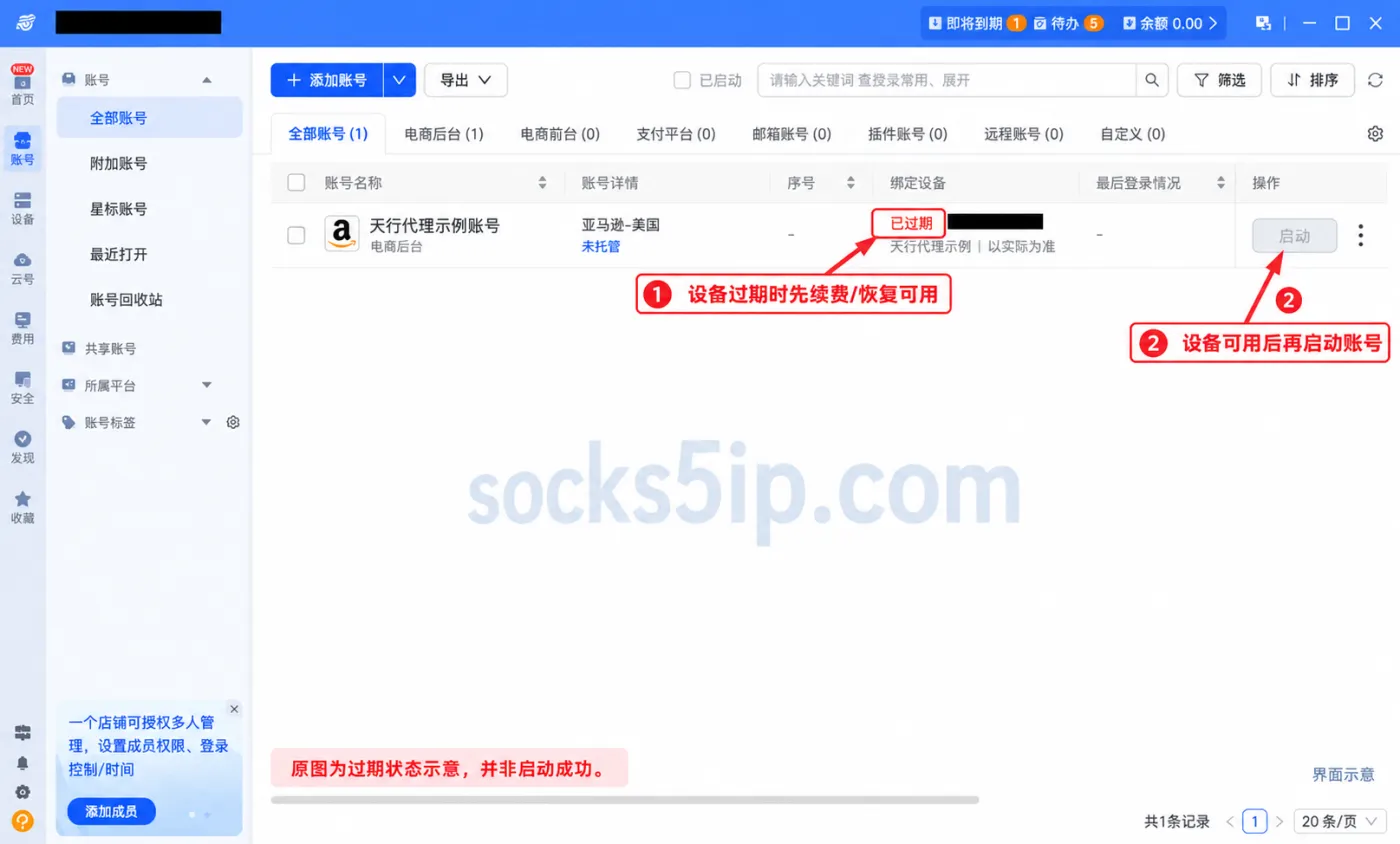
六、设备可用后再启动账号窗口
“已过期”或启动按钮灰色怎么办
启动按钮不可用时,先检查设备有效期与状态,再判断是设备权限还是代理连接问题。
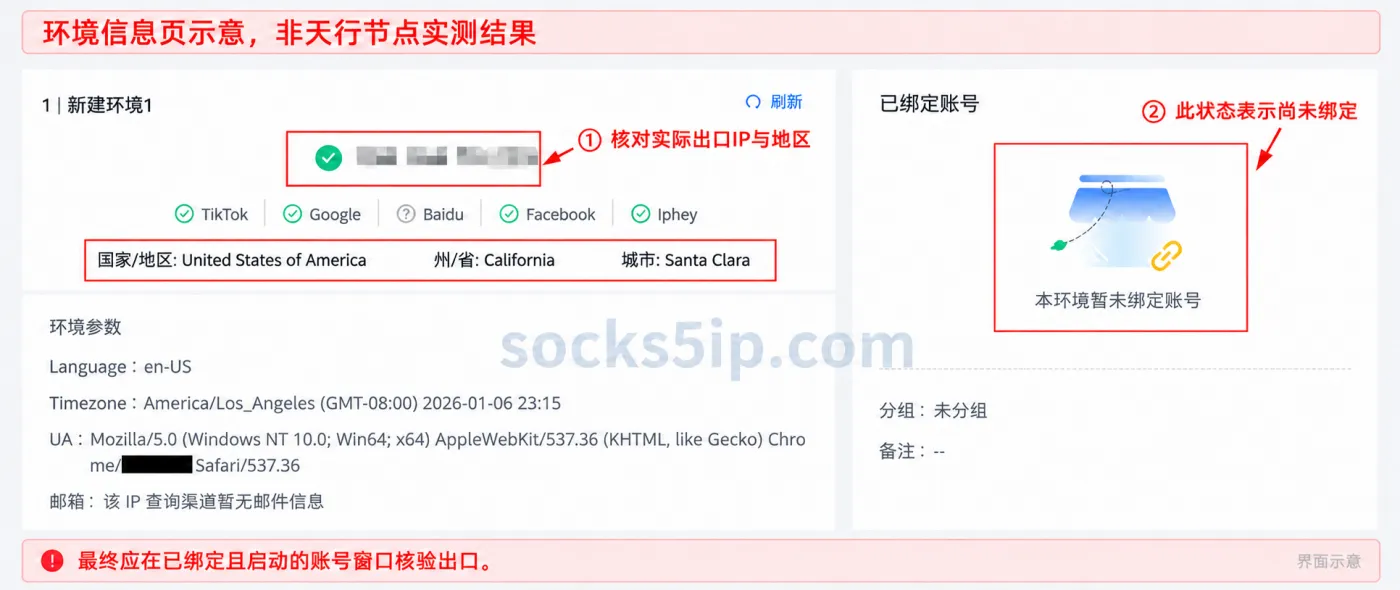
七、从正确的账号窗口核对公网出口
在对应账号窗口中核对环境和实际公网出口。环境信息字段或未绑定提示本身不等于线路测试成功。
八、常见问题
SOCKS5和HTTP应该选哪个?
按所购线路实际提供的协议填写,并使用它对应的端口和认证方式。应用代理与系统 VPN 的参数不能互换,附加功能也需要工具与线路同时支持。
代理检测失败,先检查哪里?
先检查软件是否已启用以及线路是否有效,再逐项核对协议、主机、端口和认证。按报错区分认证失败与网络超时;每次只调整一项,再用同一环境复测。
检测通过,为什么账号仍然打不开?
从节点管理中重新核对同一条记录的地址、端口及线路认证字段,排除多余空格。网站登录账号不一定就是代理连接账号,同时检查线路状态与有效期。
如何判断填写的端口是不是2221?
回到本篇相应步骤核对当前页面、选中记录及保存结果,再检查实际使用环境。仍有疑问时,保留具体报错并联系平台确认。
一台设备可以给多个账号用吗?
从节点管理中重新核对同一条记录的地址、端口及线路认证字段,排除多余空格。网站登录账号不一定就是代理连接账号,同时检查线路状态与有效期。
绑定了代理,是否就能保证账号不会关联?
检查每个窗口或模拟器是否真正绑定到对应节点、程序或设备。普通新开窗口不代表已经分配独立代理,应在各自环境里分别验证出口。
配置完成后的检查清单
- 准备代理资料
- 添加自有设备
- 填参并检测
- 绑定账号
- 在账号窗口验证