截图仅作界面示例,不使用图中邀请码、价格或账号资料;注册与购买条件以对应平台当前页面为准。
快速答案
在浏览器设置中添加自定义代理并检查生效情况。
找到代理设置 → 新增自定义代理 → 设置认证并启用 → 验证实际连接 → 恢复直连。
开始前准备什么?
从服务商后台找齐服务器、对应端口、线路用户名和密码。L2TP/IPsec 若要求密钥,还需要单独取得该项资料。
- 确认协议与目标设备、客户端相符。
- 地址和认证字段取自同一条有效线路。
- 保留原网络或软件设置,便于结束使用后恢复。
第一步:打开代理服务器设置
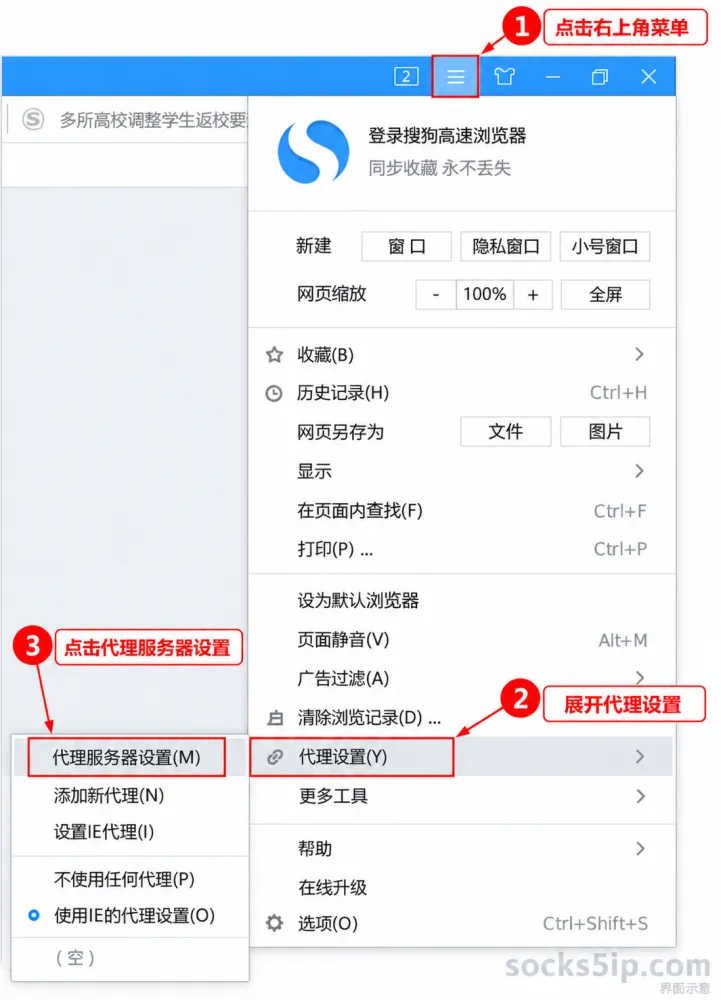
依次打开浏览器菜单、代理相关选项和服务器设置,进入自定义代理管理。
第二步:添加一条自定义代理
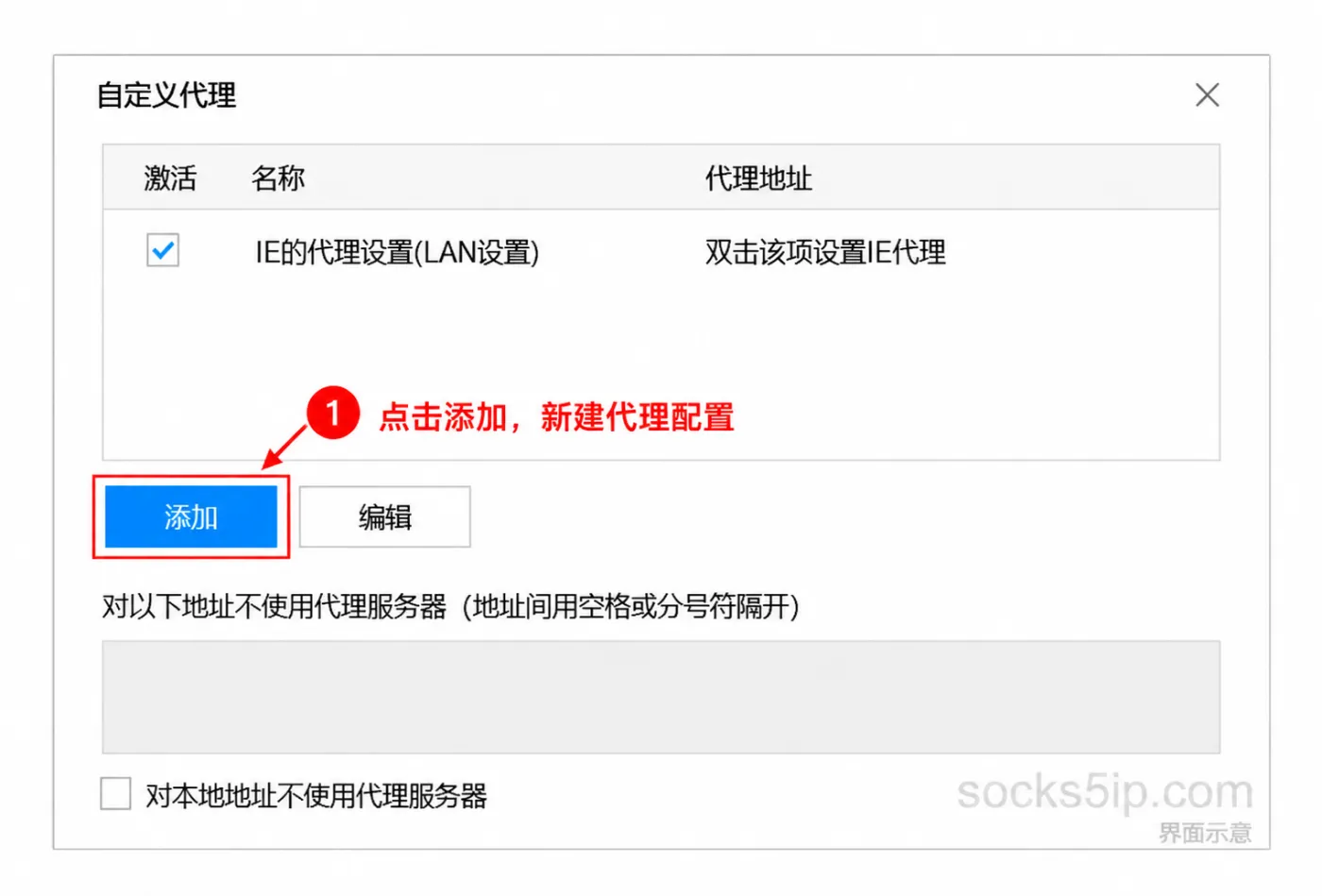
在配置列表中选择添加,创建一条新的自定义代理记录。
第三步:填写参数并启用
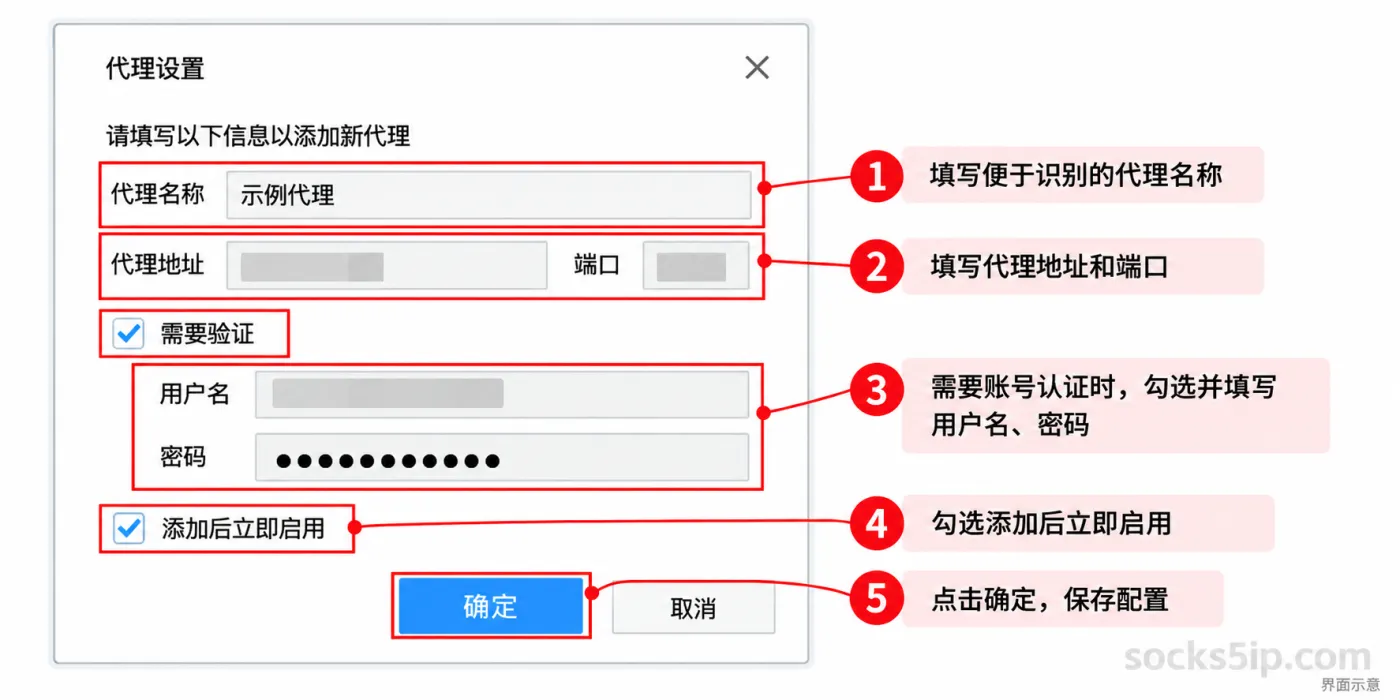
给配置命名,输入线路主机和端口;需要认证时填写账号密码,再启用并确认保存。
第四步:检查代理是否生效
观察客户端或系统给出的实际连接状态,再从同一个目标程序查询公网出口。还应核对地区与实际访问结果,不能只凭保存成功或一条已连接提示判断全部业务正常。
用完后如何关闭代理?
回到本篇相应步骤核对当前页面、选中记录及保存结果,再检查实际使用环境。仍有疑问时,保留具体报错并联系平台确认。
常见问题
填完以后网页打不开,先检查哪里?
先检查软件是否已启用以及线路是否有效,再逐项核对协议、主机、端口和认证。按报错区分认证失败与网络超时;每次只调整一项,再用同一环境复测。
“需要验证”必须勾选吗?
回到本篇相应步骤核对当前页面、选中记录及保存结果,再检查实际使用环境。仍有疑问时,保留具体报错并联系平台确认。
为什么保存后 IP 没有变化?
确认检测发生在刚配置代理的那个程序或设备里,再检查连接开关、所选节点及规则。保存了参数并不等于已启用,不在规则范围内的浏览器可能仍走原网络。
每开一个窗口就能使用不同 IP 吗?
检查每个窗口或模拟器是否真正绑定到对应节点、程序或设备。普通新开窗口不代表已经分配独立代理,应在各自环境里分别验证出口。
为什么我的设置窗口和图中不同?
检查每个窗口或模拟器是否真正绑定到对应节点、程序或设备。普通新开窗口不代表已经分配独立代理,应在各自环境里分别验证出口。