L2TP线路检测
软路由 · 0.5 MB
截图仅作界面示例,不使用图中邀请码、价格或账号资料;注册与购买条件以对应平台当前页面为准。
Windows 辅助工具用于检查线路能否建立连接。
下载工具与准备信息
从服务商后台找齐服务器、对应端口、线路用户名和密码。L2TP/IPsec 若要求密钥,还需要单独取得该项资料。
- 确认协议与目标设备、客户端相符。
- 地址和认证字段取自同一条有效线路。
- 保留原网络或软件设置,便于结束使用后恢复。
操作总览
依次输入服务器、线路用户名、密码及所需的共享密钥,类型选 L2TP 后启动连接。通过底部状态判断连接结果,再到实际使用的设备中检查出口。
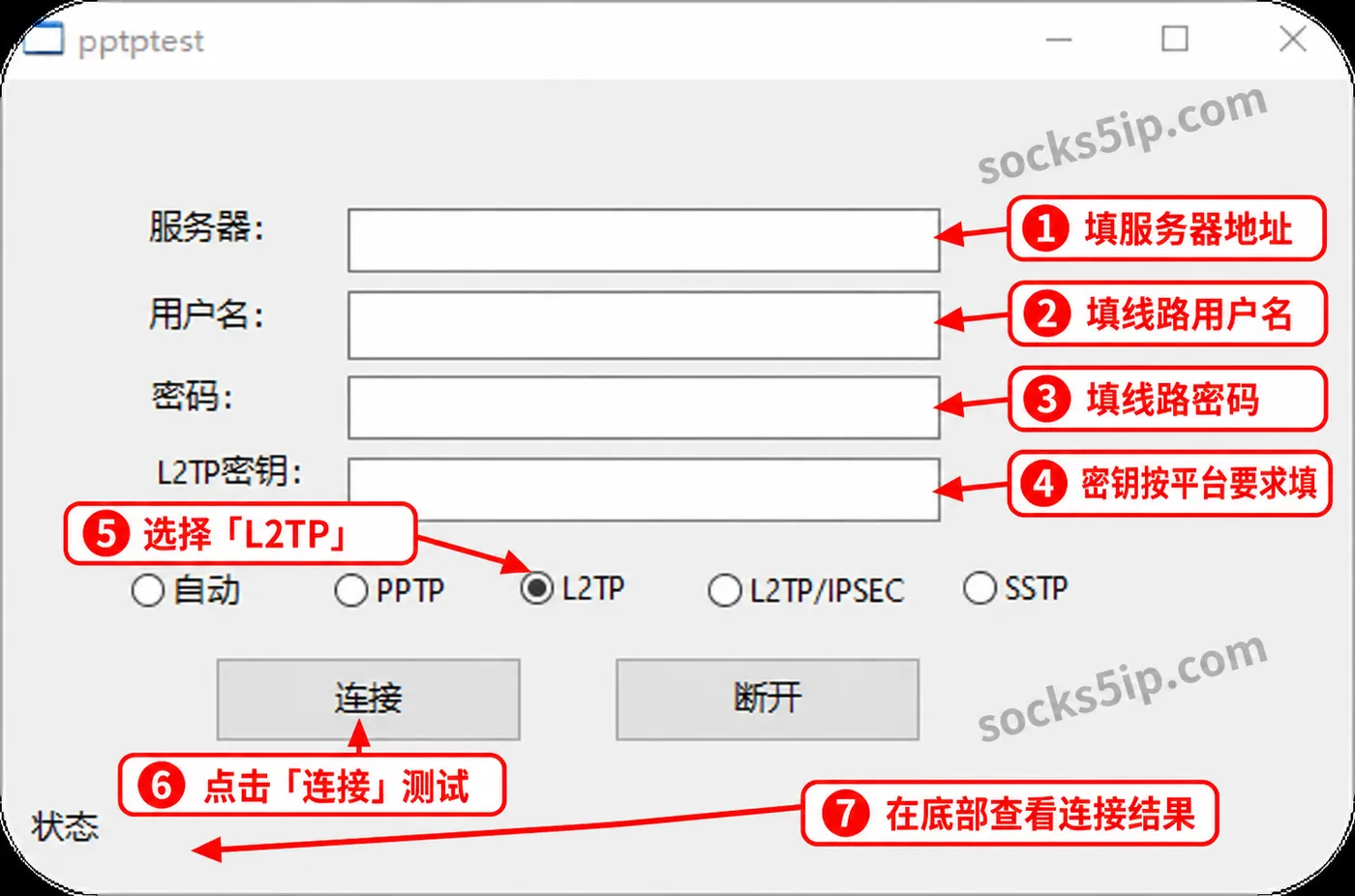
第1步:填写服务器地址
按字段名称填写对应服务商资料,确认全部来自同一条线路。密钥、端口与协议各有独立用途,不使用配图中的演示值。
第2步:填写线路用户名
按字段名称填写对应服务商资料,确认全部来自同一条线路。密钥、端口与协议各有独立用途,不使用配图中的演示值。
第3步:填写线路密码
按字段名称填写对应服务商资料,确认全部来自同一条线路。密钥、端口与协议各有独立用途,不使用配图中的演示值。
第4步:按平台要求填写密钥
按字段名称填写对应服务商资料,确认全部来自同一条线路。密钥、端口与协议各有独立用途,不使用配图中的演示值。
第5步:选择 L2TP
按字段名称填写对应服务商资料,确认全部来自同一条线路。密钥、端口与协议各有独立用途,不使用配图中的演示值。
第6步:点击连接测试
运行软件的线路检查。认证失败时核对节点账户,超时时检查地址、端口和网络;通过后保存节点并继续配置规则。测试连接与业务访问还需要分别核验。
第7步:查看底部连接结果
运行软件的线路检查。认证失败时核对节点账户,超时时检查地址、端口和网络;通过后保存节点并继续配置规则。测试连接与业务访问还需要分别核验。
常见问题 FAQ
1. 工具本身会提供 L2TP 线路吗?
按所购线路实际提供的协议填写,并使用它对应的端口和认证方式。应用代理与系统 VPN 的参数不能互换,附加功能也需要工具与线路同时支持。
2. 用户名和密码应该填哪一组?
从节点管理中重新核对同一条记录的地址、端口及线路认证字段,排除多余空格。网站登录账号不一定就是代理连接账号,同时检查线路状态与有效期。
3. L2TP 密钥必须填写吗?
共享密钥由服务商提供,不存在通用示例值。确认连接类型后,重新核对服务器、账户、密码及密钥,不把另一种协议的资料混入。
4. 为什么一直连接失败或超时?
先检查软件是否已启用以及线路是否有效,再逐项核对协议、主机、端口和认证。按报错区分认证失败与网络超时;每次只调整一项,再用同一环境复测。
5. 测试成功,就代表线路一直稳定吗?
在对应产品页面查看当前可用的测试选项、数量与时长;需要人工开通时先联系平台。确认领取或订单结果后再提取节点。
6. 继续测另一条线路,需要关闭软件吗?
回到本篇相应步骤核对当前页面、选中记录及保存结果,再检查实际使用环境。仍有疑问时,保留具体报错并联系平台确认。