比特指纹浏览器
浏览器
截图仅作界面示例,不使用图中邀请码、价格或账号资料;注册与购买条件以对应平台当前页面为准。
快速答案
创建窗口、配置代理,并在该窗口中确认连接结果。
新建窗口 → 填写名称 → 指定代理协议 → 执行检测 → 启动并验证。
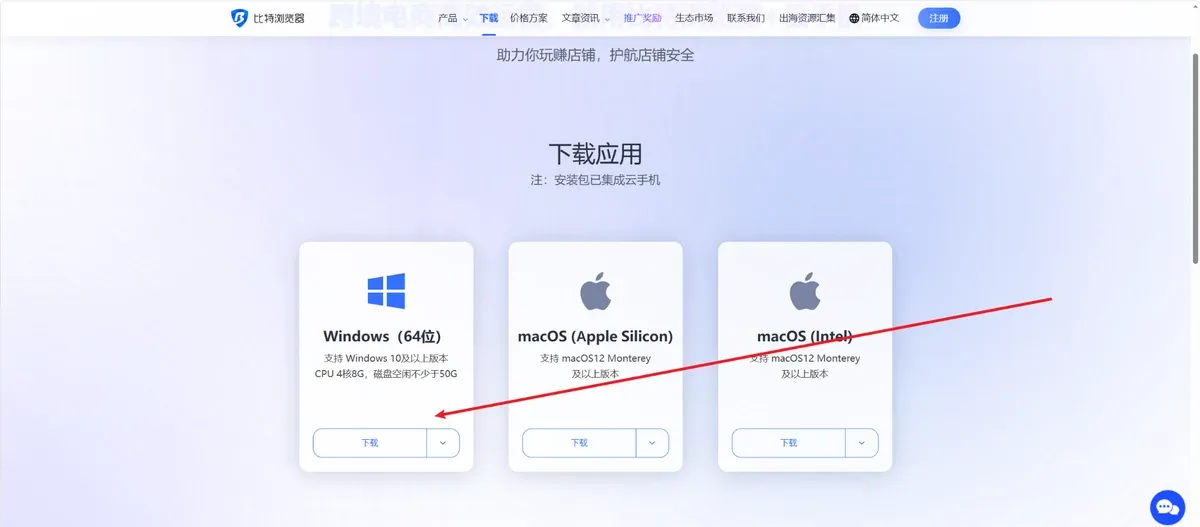
下载比特浏览器
获取适用于 Windows 的客户端,完成安装并登录。
使用前准备
从服务商后台找齐服务器、对应端口、线路用户名和密码。L2TP/IPsec 若要求密钥,还需要单独取得该项资料。
- 确认协议与目标设备、客户端相符。
- 地址和认证字段取自同一条有效线路。
- 保留原网络或软件设置,便于结束使用后恢复。
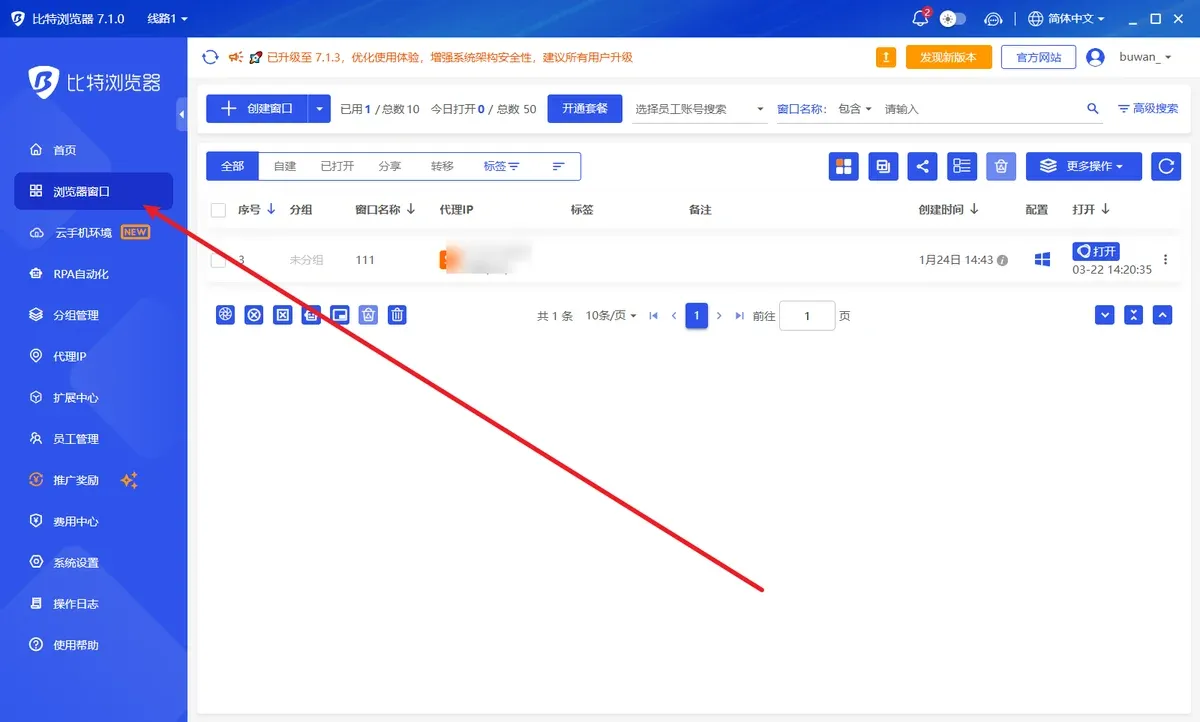
第一步:进入“浏览器窗口”
进入浏览器窗口管理,使用创建窗口入口。
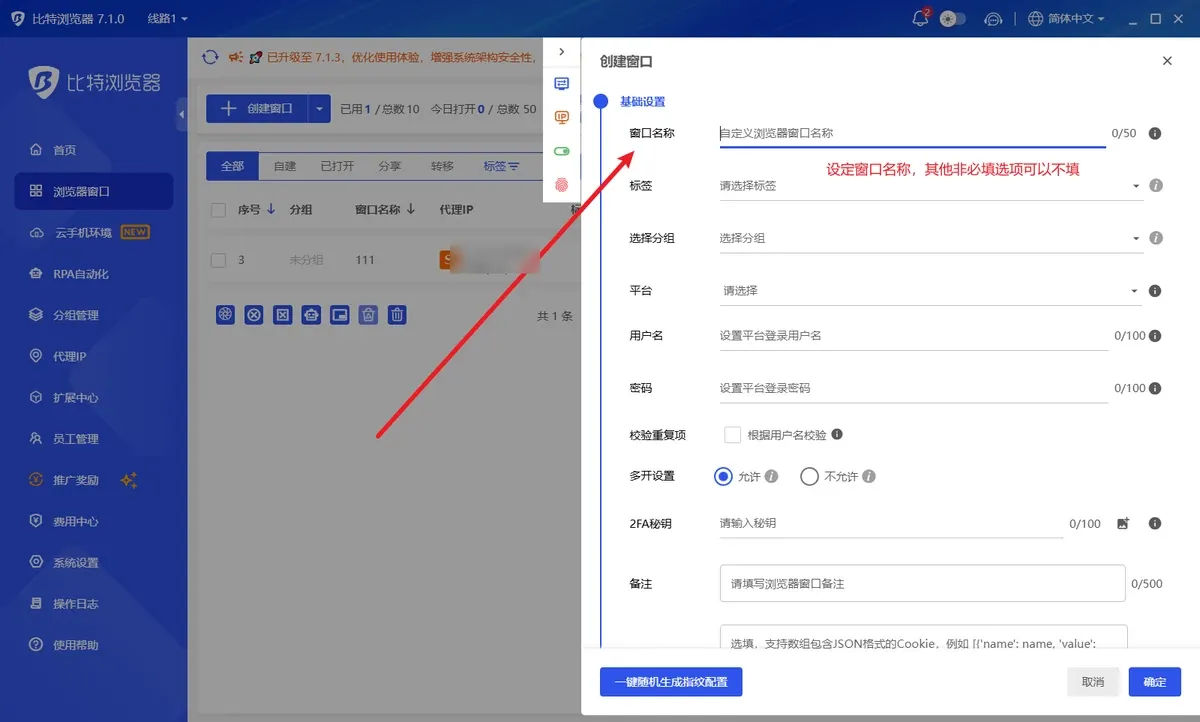
第二步:填写窗口基础信息
填写窗口名称与必要的基础资料,确认当前编辑的窗口。
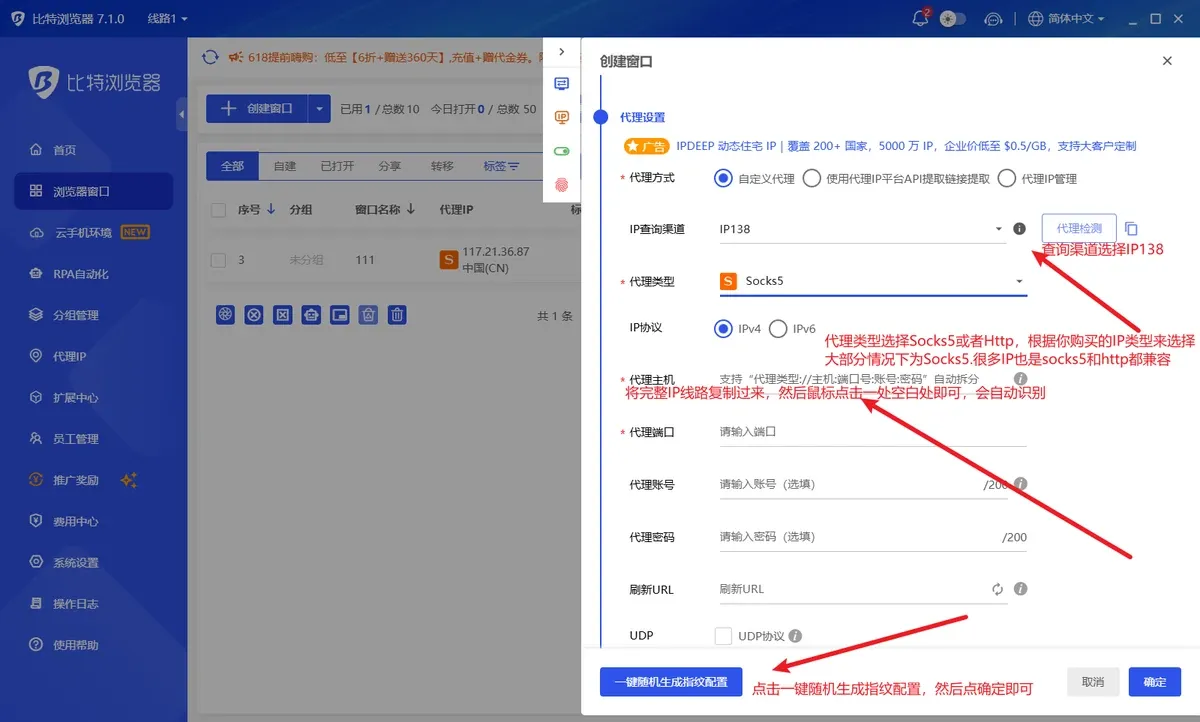
第三步:设置 Socks5 或 HTTP 代理
设置实际的 SOCKS5 或 HTTP 节点,分别填写地址、端口和认证,检测通过后保存。
第四步:打开窗口并检查出口 IP
打开刚创建的窗口,在这个窗口中检查公网出口及访问。
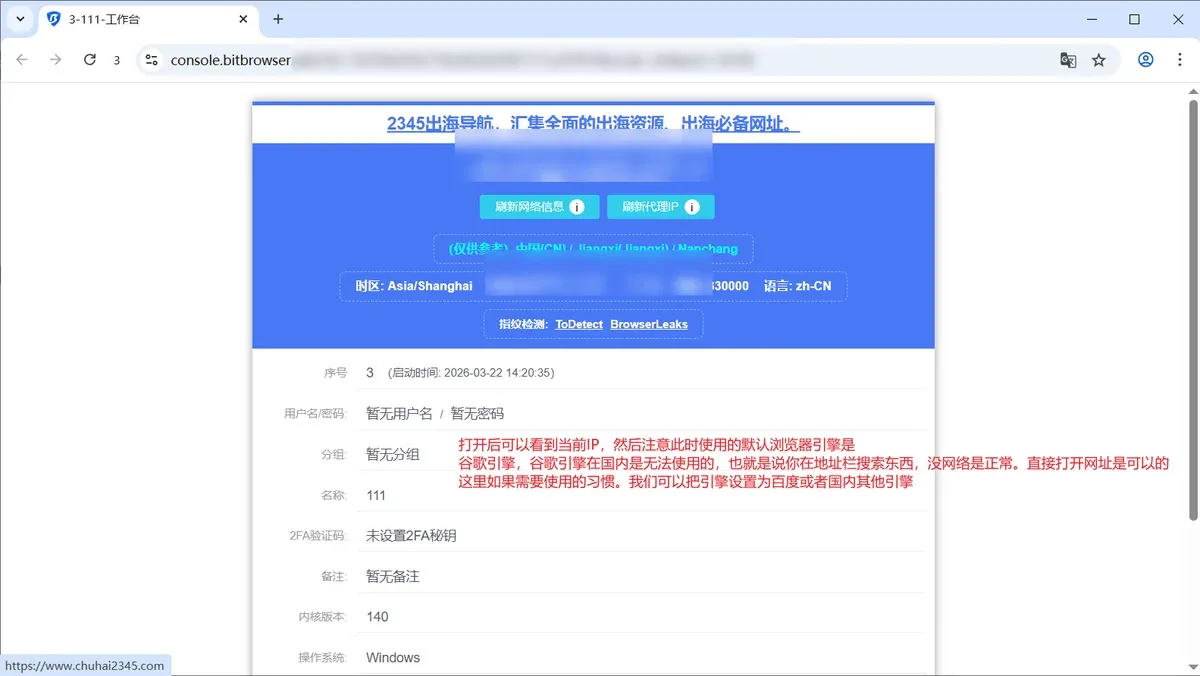
第五步:代理检测失败时怎么检查
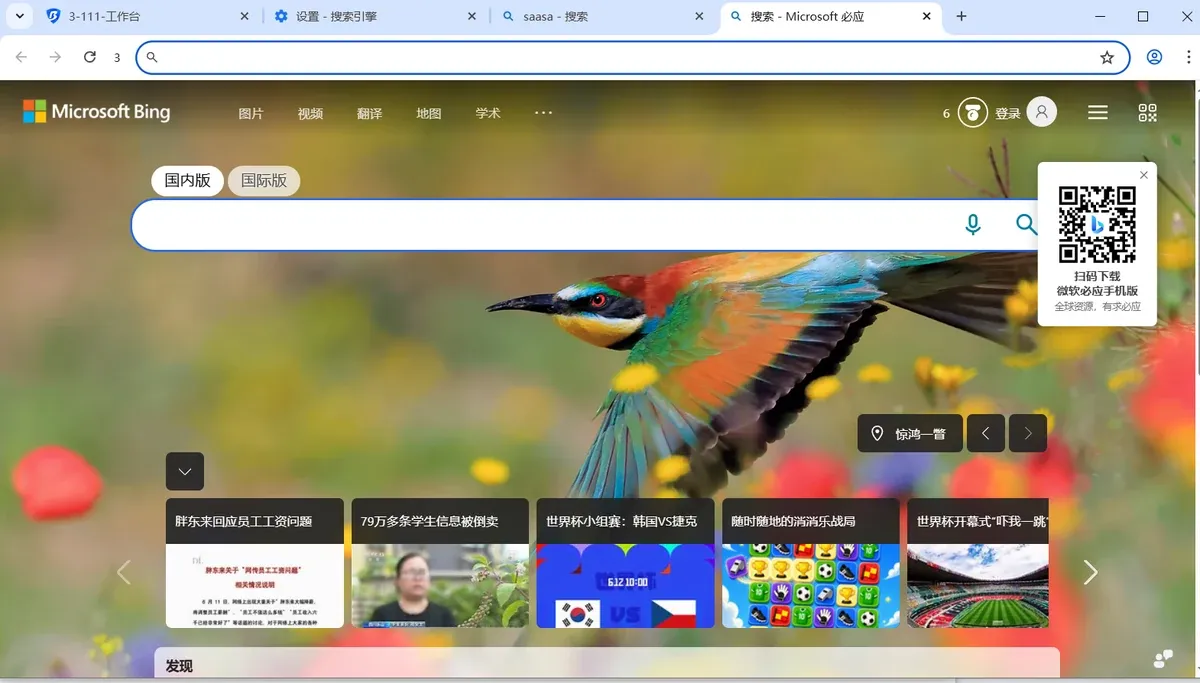
可选设置:修改默认搜索引擎
如需调整默认搜索引擎,先打开该窗口的设置菜单。
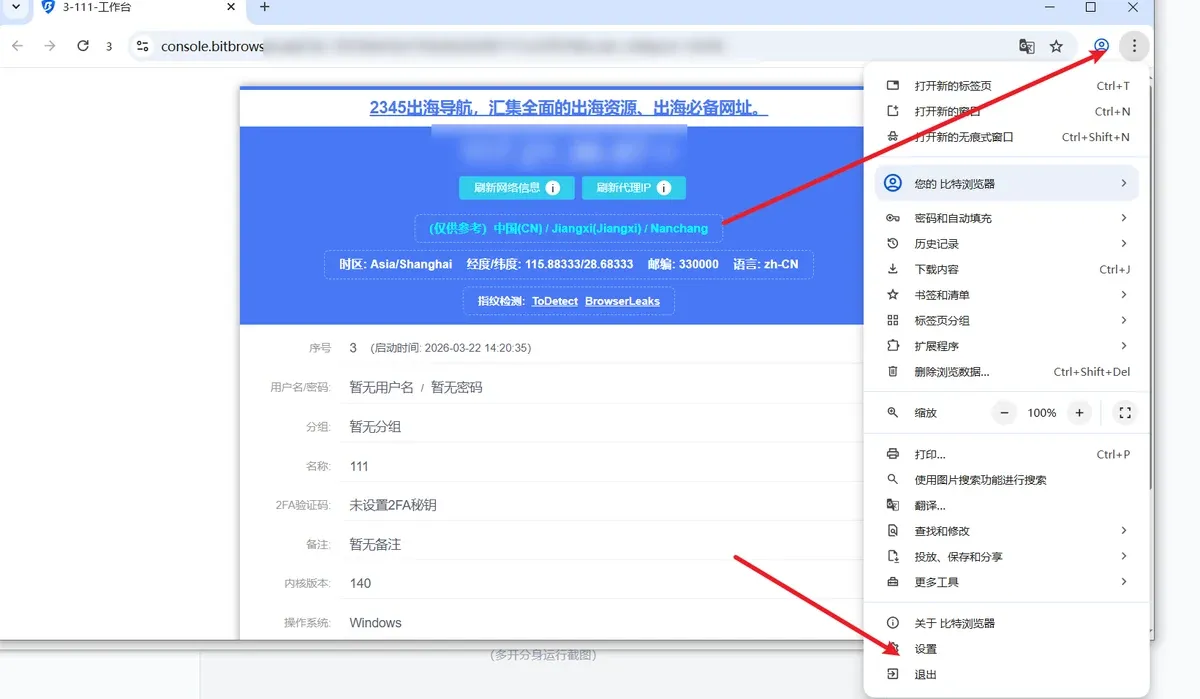
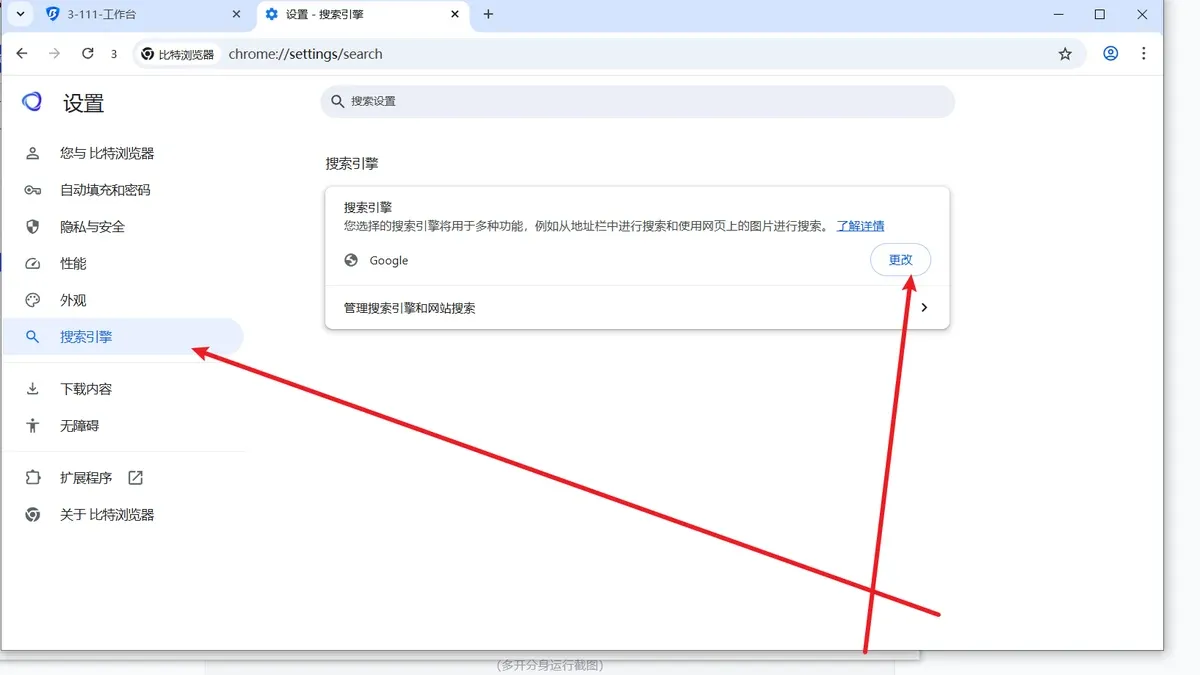
进入搜索引擎设置区域,查看当前的默认选项。
选择需要的搜索引擎;这是浏览器偏好设置,与代理是否成功是两件事。
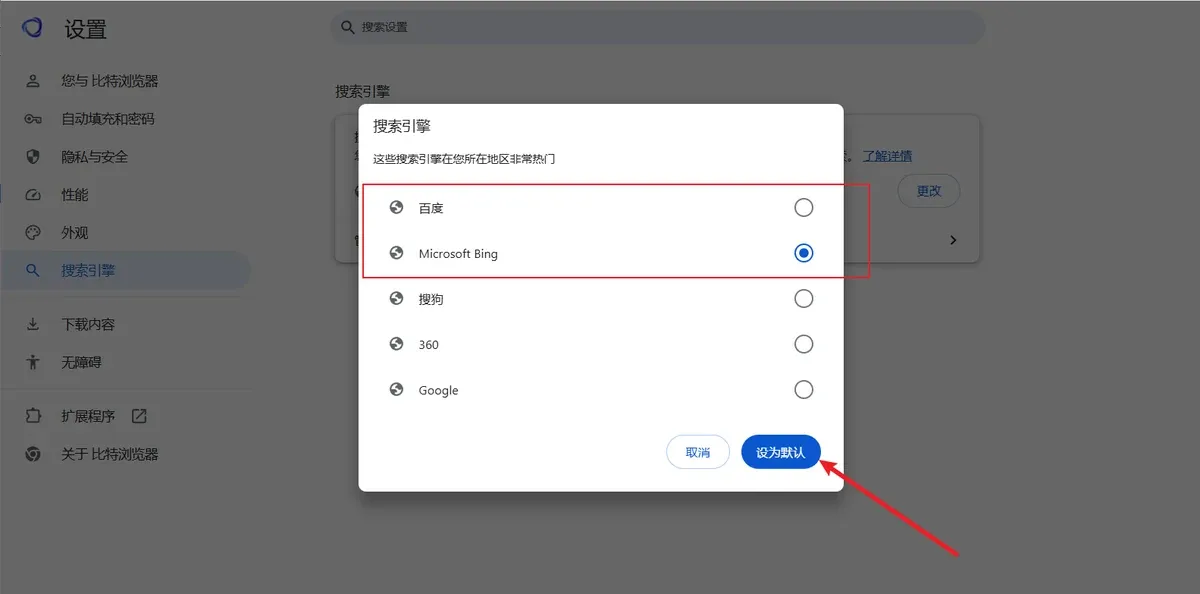
完成设置后回到原窗口测试。个别搜索网站打不开时,也要单独检查目标网站的可用性。
适合比特浏览器使用的代理线路平台
大鱼IP
优众代理加速平台
天行代理服务平台
常见问题
比特浏览器代理类型应该选择 Socks5 还是 HTTP?
按所购线路实际提供的协议填写,并使用它对应的端口和认证方式。应用代理与系统 VPN 的参数不能互换,附加功能也需要工具与线路同时支持。
代理主机可以直接粘贴完整线路吗?
回到本篇相应步骤核对当前页面、选中记录及保存结果,再检查实际使用环境。仍有疑问时,保留具体报错并联系平台确认。
为什么代理检测失败?
先检查软件是否已启用以及线路是否有效,再逐项核对协议、主机、端口和认证。按报错区分认证失败与网络超时;每次只调整一项,再用同一环境复测。
创建窗口时其他参数必须填写吗?
检查每个窗口或模拟器是否真正绑定到对应节点、程序或设备。普通新开窗口不代表已经分配独立代理,应在各自环境里分别验证出口。
窗口打开后怎么确认代理生效?
检查每个窗口或模拟器是否真正绑定到对应节点、程序或设备。普通新开窗口不代表已经分配独立代理,应在各自环境里分别验证出口。
默认搜索引擎无法正常使用怎么办?
回到本篇相应步骤核对当前页面、选中记录及保存结果,再检查实际使用环境。仍有疑问时,保留具体报错并联系平台确认。
合规说明
在自己有权使用的设备和服务中进行配置,并遵守对应服务的使用规则。填写账号、支付或验证资料前,核对当前页面的来源与对象。
总结
- 新建窗口
- 填写名称
- 指定代理协议
- 执行检测
- 启动并验证